Detail média je místo, kde médium doplníme, sledujeme jeho zpracování a získáme adresu pro vložení na web. Otevřeme ho ze Správy médií tlačítkem Upravit nebo kliknutím na název média; tlačítko Zpět na seznam vpravo nahoře nás vrátí zpátky.
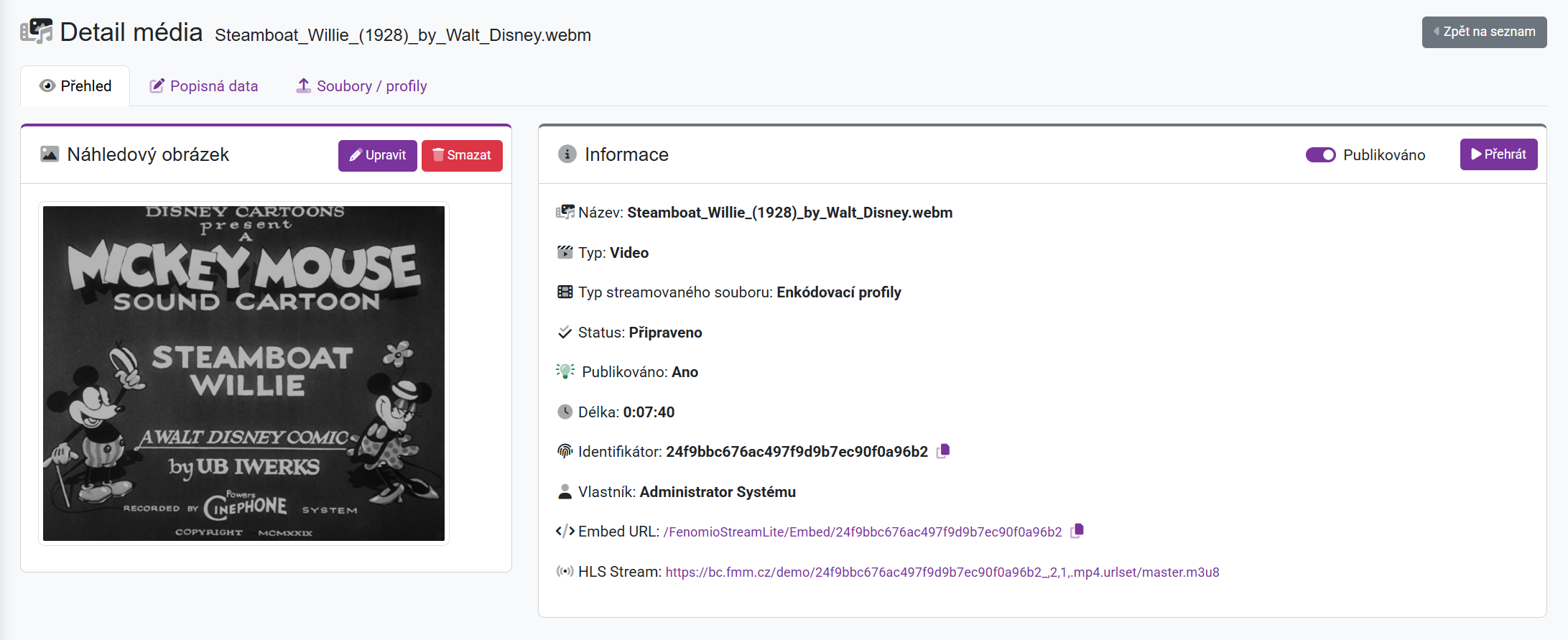
Obsah je rozdělený do záložek Přehled, Popisná data a Soubory / profily resp. Soubor:
Přehled
Úvodní záložka slouží ke čtení — shrnuje, co o médiu víme, a nabízí dvě akce, které se dělají nejčastěji: přehrání a publikování.
Náhledový obrázek
Karta vlevo ukazuje obrázek, kterým se médium reprezentuje v seznamu (v zobrazení Boxy) a v přehrávači. Tlačítko Upravit otevře okno, ve kterém máme dvě možnosti: buď si médium pustíme, zastavíme na vhodném místě a klikneme na Sejmout aktuální snímek, nebo zdola nahrajeme vlastní obrázek ve formátu JPG či PNG. Tlačítko Smazat náhled odstraní — médium pak v seznamu dostane zástupný obrázek podle typu.
Informace
Karta vpravo vypisuje Název, Typ, Typ streamovaného souboru, Status, stav publikování, Délku, Identifikátor (guid média), Vlastníka a Embed URL. U média, které je připravené, přibude ještě odkaz na HLS Stream. Ikonou kopírování vedle identifikátoru a embed adresy si hodnotu vložíme do schránky.
V záhlaví karty je přepínač Publikováno, který se projeví okamžitě (neukládá se tlačítkem), a tlačítko Přehrát otevírající přehrávač v překryvném okně.
Popisná data
Formulář s údaji, které o médiu vedeme:
- Název (povinný), Systémový název, Popis a Poznámka.
- Typ média — jen pro informaci, nemění se.
- Stav média — ruční přepnutí mezi Připravováno a Připraveno.
- Délka (sec) — délka média v sekundách.
U média v režimu Jeden soubor přibude ještě technická část: FPS / Denominator s vypočteným Výsledným FPS a Šířka se Výškou. Změny uložíme tlačítkem Uložit, nebo Uložit a zavřít, které nás vrátí na seznam.
Soubory / profily
Záložka zobrazuje u médií v režimu Enkódovací profily, jaké kvalitativní varianty už médium má. Tabulka Soubory u každé varianty uvádí Profil, Status zpracování, Velikost, Rozměry, datum nahrání a odkaz na HLS Stream. Tlačítkem Přehrát si konkrétní variantu pustíme, ikonou koše  ji smažeme.
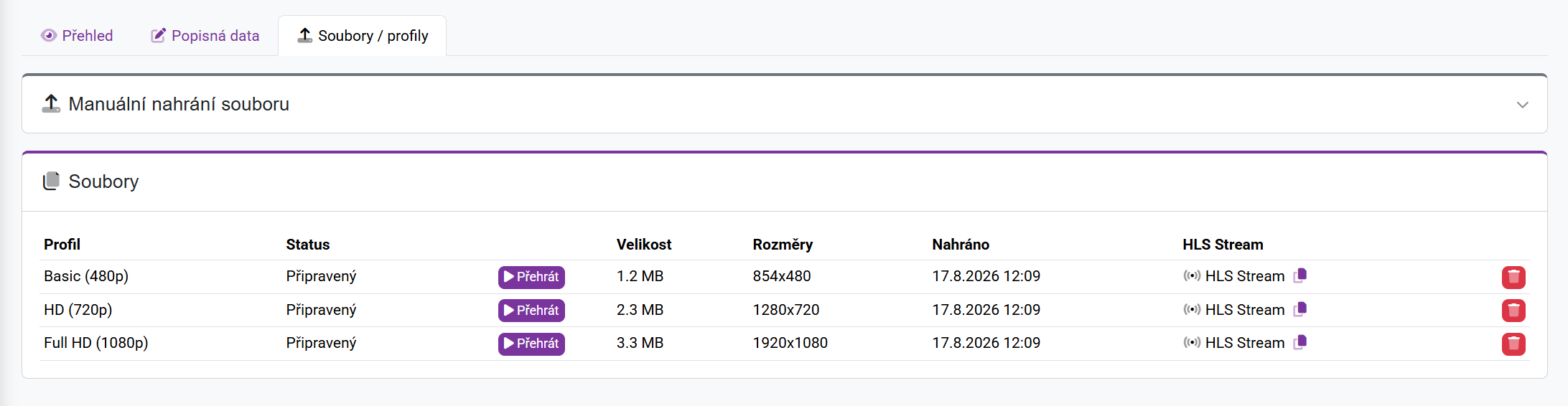
Varianty sem obvykle doručí desktopový enkodér. Když potřebujeme doplnit jednu ručně, rozbalíme kartu Manuální nahrání souboru nad tabulkou, vybereme Profil enkodéru a teprve pak soubor nahrajeme.
Soubor
U médií v režimu Jeden soubor se na záložce ukazuje Stav zpracování a pole pro nahrání souboru. Stav postupně prochází fázemi Čeká na upload souboru → Soubor se nahrává/byl nahrán na server → Extrahovány informace o uploadovaném souboru → Soubor se nahrává/byl nahrán na streamovací server → Soubor je připravený.