Nové médium zakládáme ze Správy médií. U jednoho souboru, kde nepotřebujeme vytvořit enkódovací profily nebo naopak máme video v různých rozlišeních už připravené, můžeme médium založit ručně, přímo ve webovém rozhraní. Pokud ale potřebujeme naše video pro jednotlivé profily automaticky zkonvertovat, či máme souborů ke zpracování více, zpracováváme celé dávky desktopovým enkodérem.
Nové médium manuálně
Tlačítko Nové médium manuálně otevře okno Nové médium, kde vyplníme tři povinné údaje:
- Název — jak se médium bude jmenovat v seznamu.
- Typ média — Video, nebo Audio.
- Typ streamovaného souboru
- Enkódovací profily (médium se skládá z několika kvalitativních variant, mezi kterými přehrávač podle rychlosti připojení přepíná — každou variantu k němu dodáme zvlášť jako soubor pro konkrétní profil)
- Jeden soubor (streamuje se jediný soubor tak, jak ho nahrajeme).
Po kliknutí na Vytvořit aplikace médium založí a rovnou nás přepne do jeho detailu, kde k němu nahrajeme soubory.
Enkódovat a nahrát hromadně média
Zelené tlačítko Enkódovat a nahrát hromadně média spustí desktopovou aplikaci FenomioStream LITE Enkodér, ve které soubory vybereme, aplikace je převede do potřebných formátů a rovnou odešle na server. Média se pak objeví v seznamu. Tento postup se hodí, kdykoli zpracováváme víc souborů najednou.

Šipka vedle tlačítka rozbalí nabídku s odkazem Stáhnout aplikaci FenomioStream LITE Enkodér (Windows) — odtud enkodér stáhneme a nainstalujeme.
Enkodér
Enkodér je pomocník, který zvládne to, co prohlížeč sám neumí: velké soubory převede přímo v našem počítači do všech kvalitativních variant a teprve hotové je pošle na server. Spouštíme ho vždy z webu tlačítkem Enkódovat a nahrát hromadně média — web mu tím zároveň předá přihlášení, takže se v aplikaci znovu nepřihlašujeme.
Přidání souborů
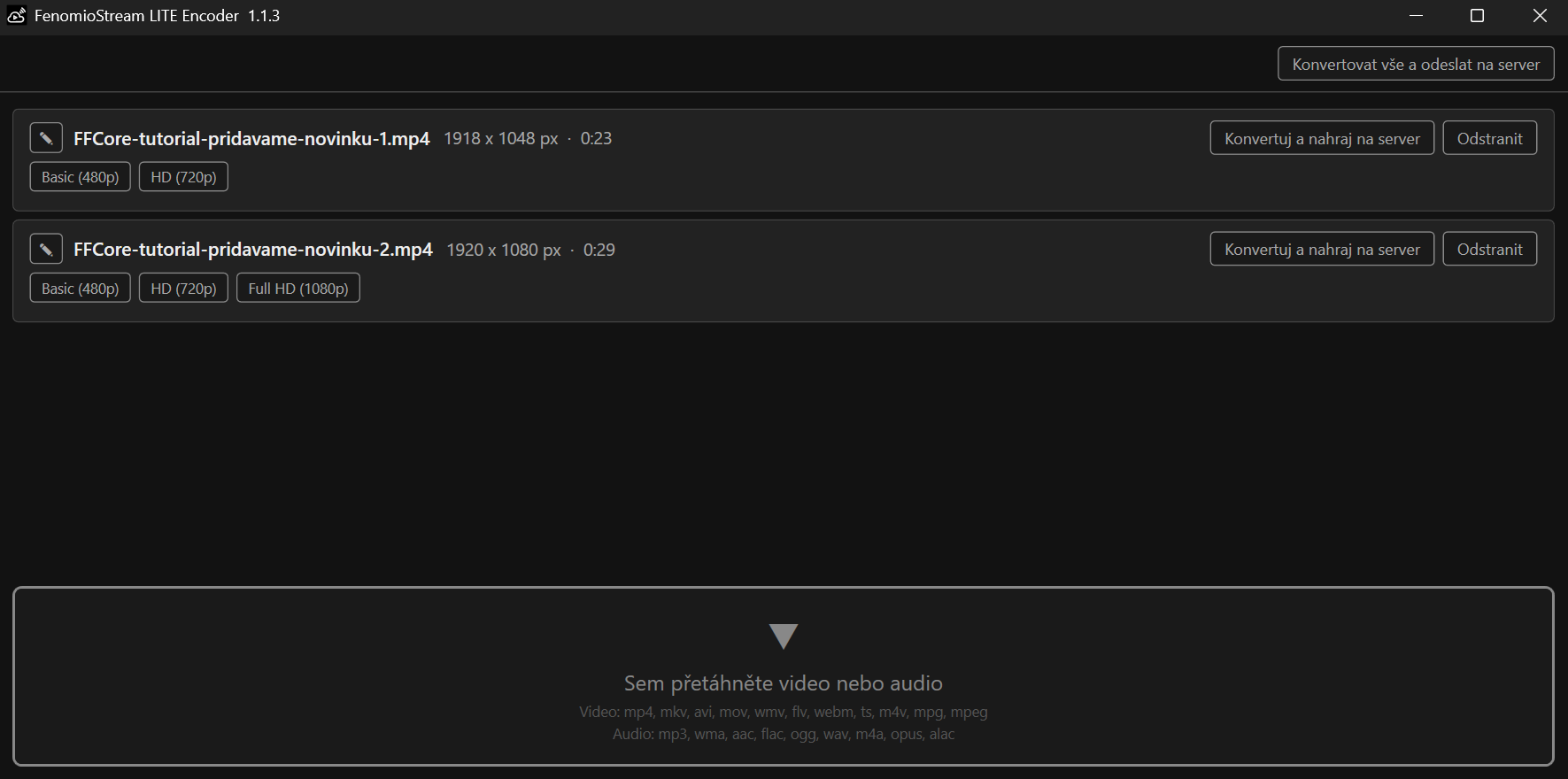
Do spodní části okna soubory přetáhneme myší, nebo na ni klikneme a vybereme je v dialogu (i více najednou). Podporované formáty jsou vypsané přímo v drop zóně — u videa mp4, mkv, avi, mov, wmv, flv, webm, ts, m4v, mpg, mpeg, u audia mp3, wma, aac, flac, ogg, wav, m4a, opus, alac. Každý přidaný soubor se objeví jako karta v seznamu nad drop zónou.
Karta média
Na kartě vidíme název souboru, rozlišení a délku a pod nimi profily, do kterých se médium bude převádět — enkodér si je sám vyžádá ze serveru podle typu média a jeho rozlišení. Tlačítko s ikonou tužky ✎ otevře okno Upravit médium, kde změníme Název (výchozí je název souboru) a zaškrtneme Publikovat, pokud má být médium po zpracování rovnou vidět; ve spodní části okna jsou pro kontrolu informace o souboru. Tlačítkem Odstranit kartu ze seznamu vyřadíme.
Konverze a odeslání
Tlačítko Konvertuj a nahraj na server zpracuje jedno médium, tlačítko Konvertovat vše a odeslat na server vpravo nahoře postupně všechna. U každého profilu pak sledujeme vlastní ukazatel průběhu a enkodér pod kartou hlásí, v jaké fázi je: Konvertuji soubory… → Nahrávám na server… → Přenáším soubory do streamovací složky… → Vytvářím náhled…. Rozpracované médium jde zastavit tlačítkem Zrušit konverzi.
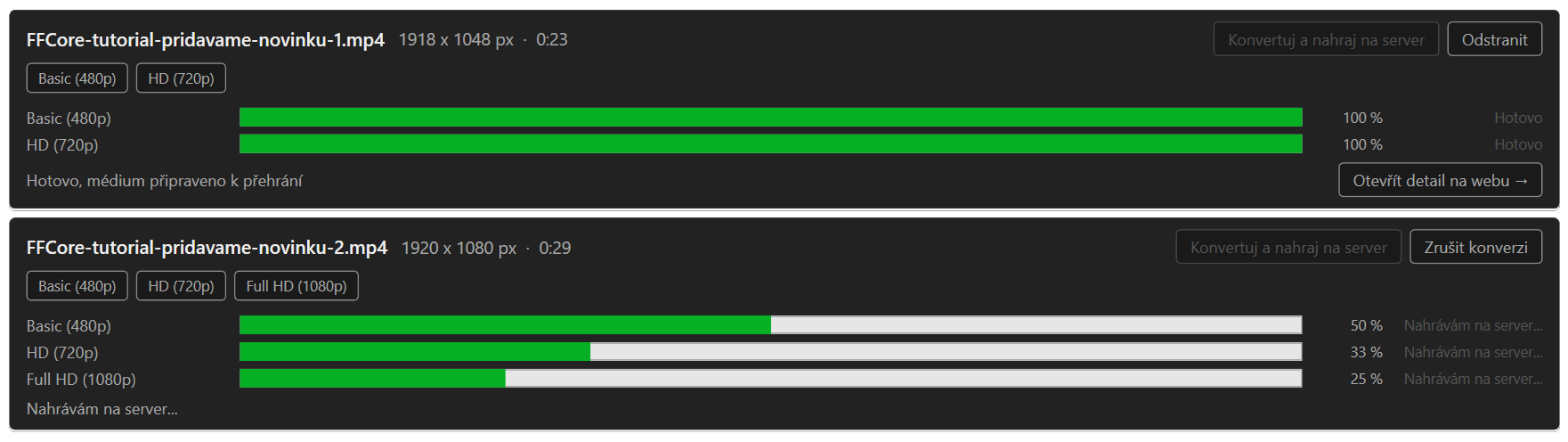
Až je hotovo, karta oznámí Hotovo, médium připraveno k přehrání a nabídne tlačítko Otevřít detail na webu, kterým skočíme rovnou na nově založené médium.
Enkodér vždy zakládá nové médium; k už existujícímu médiu soubory přidat neumí. Náhledový obrázek si u videa vytvoří sám, u audia zůstane zástupný. Vše ostatní — popisná data, vlastní náhled nebo publikování — doplníme v detailu média.